Monday, August 27, 2018


Inilah Cara Membuat Blog Gratis yang Bisa Anda Coba Sekarang Juga


Bagi saya, blog merupakan sebuah gubuk kecil saya di dunia maya.
Dengan adanya blog, saya bisa berbagi pengalaman atau hal-hal yang bermanfaat bagi pembaca. Meskipun pembaca blog saya sedikit tetapi ndak papalah, yang penting ada yang membaca walaupun satu orang, hehehe.
Selain digunakan untuk berbagi pengalaman, banyak yang memanfaatkan blog untuk ladang penghasilan tambahan, sarana berjualan online, dan lain sebagainya. Jika anda membaca artikel berikut ini, mungkin anda merupakan salah satu orang yang sedang mencari tutorial cara membuat blog dengan mudah dan gak pakek ribet.
Melalui artikel berikut, saya akan berbagi panduan lengkap cara membuat blog yang cocok sekali bagi pemula. Tenang saja, meskipun tulisan saya ini seperti cakar ayam, saya akan berusaha menyajikannya sebaik dan sedetail mungkin.
Baca juga: 

7 Cara yang Paling Sering Digunakan Untuk Hacking Password🙈💋🚤🚤

Terdapat puluhan platform untuk membuat blog. Maka dari itu, terlebih dahulu anda harus memutuskan platform mana yang ingin anda gunakan, entah itu wordpress, blogger, tumblr, jimdo, webs, squidoo, atau lain sebagainya.
Kalau menurut saya, platform yang paling populer, mudah, dan cocok sekali bagi pemula adalah blogger. Lalu bagaimana langkah-langkah cara membuat blog di blogger? Yuuk simak langkah-langkahnya sebagai berikut :

Cara Membuat Blog untuk Pemula

1. Pertama-tama buka situs blogger.com di google chrome. Kemudian klik CREATE YOUR BLOG untuk membuat blog baru.

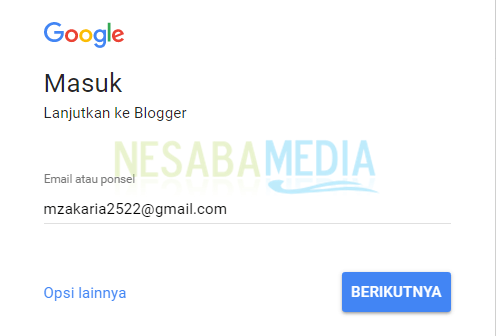
2. Masukkan alamat gmail anda. Jika anda belum punya akan gmail, silakan baca artikel saya mengenai cara membuat email di gmail. Setelah itu, pilih BERIKUTNYA.
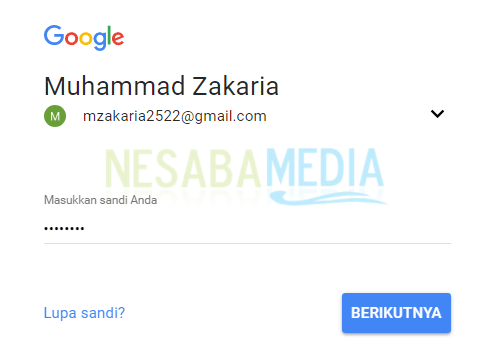
3. Kemudian masukkan password akun gmail anda dengan benar, lalu pilih BERIKUTNYA.
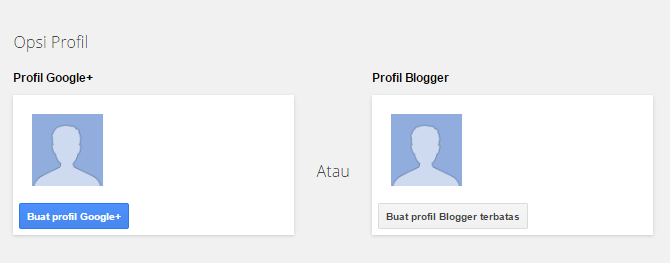
4. Terlebih dahulu anda harus memilih profil mana yang akan anda gunakan. Anda bisa menggunakan profil Google+ atau profil Blogger biasa. Dalam tutorial ini saya menyarankan menggunakan profil Google+ saja. Maka dari itu, pilih Buat profil Google+.
5. Form profil akan terisi secara otomotis. Jika ada yang perlu diubah, entah itu nama, jenis kelamin atau tanggal lahir, anda bisa mengeditnya disini. Jika sudah selesai mengedit, silakan pilih CREATE PROFILE.
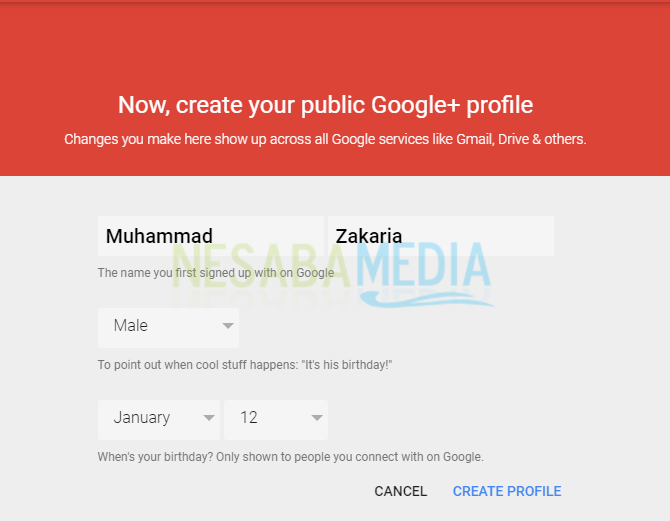
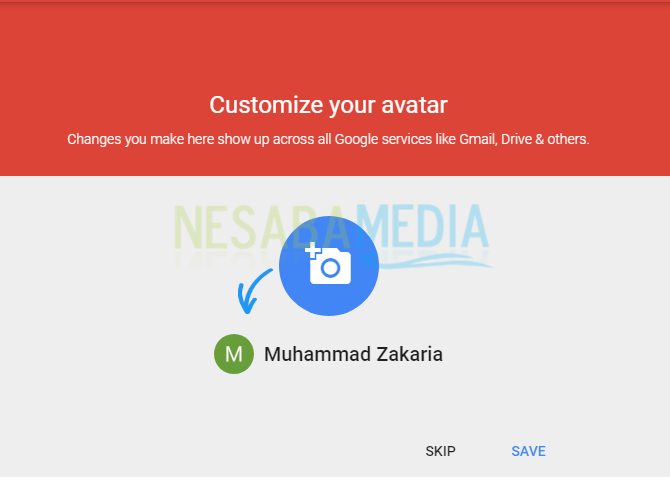
6. Pada tahap ini anda bisa menambahkan foto profil anda. Anda bisa menambahkan atau mengganti foto profil nanti, jadi pilih SKIP.
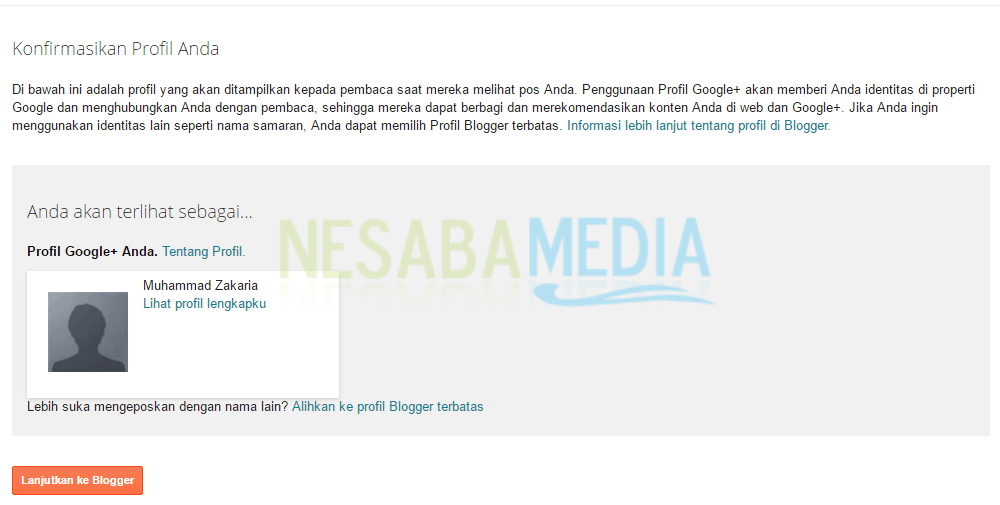
7. Profil Google+ anda sudah berhasil dibuat. Setelah itu, pilih Lanjutkan ke Blogger.
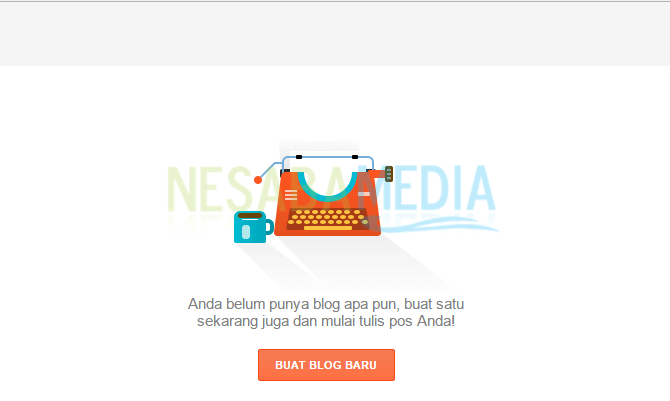
8. Untuk membuat blog baru, pilih tombol BUAT BLOG BARU yang terletak di samping kanan. Lebih jelasnya, anda bisa melihat gambar dibawah ini.
9. Anda akan melihat tampilan seperti berikut ini. Silakan isi sesuai putunjuk nomor dibawah ini :
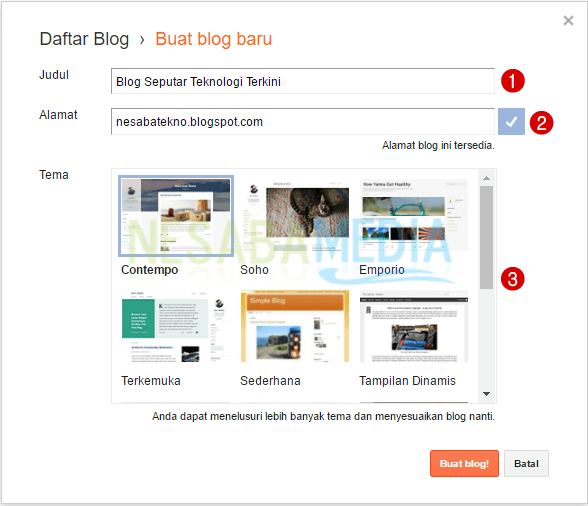
  • Nomor 1 : Isi dengan judul blog baru anda, misal Blog Seputar Teknologi Terkini.
  • Nomor 2 : Isi dengan alamat url pada blog anda, misal nesabatekno.blogspot.com atau cukup mengetikkan nesabatekno saja, nanti secara otomatis alamat blognya menjadi nesabatekno.blogspot.com. Jika ada tanda centang disampingnya berarti alamat blog tersebut tersedia.
  • Nomor 3 : Pilih tema yang anda sukai untuk blog baru anda.
10. Setelah itu, pilih Buat blog!
11. Selamat blog baru anda selesai dibuat. Tapi jangan keburu kabur dulu, yuk sekalian belajar juga mengenai menu-menu yang terdapat pada blogger, bagaimana sih cara menulis konten di blogger dan lain sebagainya.

Mengenal lebih jauh menu-menu pada Blogger

Terdapat beberapa menu dan tombol pada blogger yang perlu anda ketahui. Diantaranya sebagai berikut :
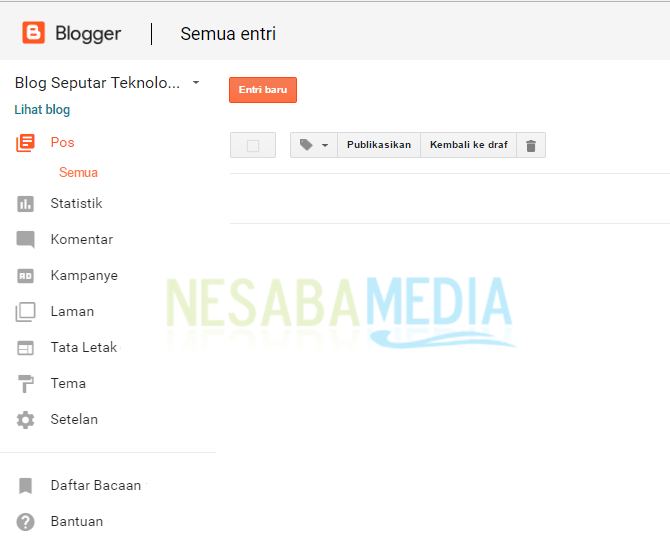
  • Pos: menampilkan semua pos yang terdapat pada blog anda, pos yang sudah diterbitkan dan yang masih berbentuk draft. Dalam menu ini, anda juga bisa menghapus beberapa pos sekaligus dengan cepat.
  • Statistik: menampilkan informasi statiska pada blog anda, seperti jumlah penayangan hari ini, kemarin, dan bulan lalu. Selain itu, pada menu ini juga menampilkan informasi mengenai bagaimana pengunjung menemukan blog anda dan lain sebagainya.
  • Komentar: menampilkan komentar yang telah diterbitkan, komentar yang masih menunggu moderasi, dan komentar yang tergolong spam.
  • Kampanye: menampilkan menu seputar Adwords. Anda bisa mempromosikan blog anda dengan Adwords ini, tetapi tentu saja ini tidak gratis.
  • Laman: menampilkan jumlah laman yang terdapat pada blog anda, laman yang masih berbentuk draft, dan laman yang sudah diterbitkan.
  • Tata Letak: disini anda bisa kustomisasi tampilan atau menambahkan widget (gadget) pada blog anda.
  • Tema: menampilkan pengaturan pada template atau tema blog anda. Untuk mengedit, mengganti template blog anda, dan lain sebagainya bisa anda lakukan disini.
  • Setelan: menampilkan pengaturan lanjutan pada blog anda, seperti pengaturan dasar, pos dan komentar dan lain sebagainya bisa anda lakukan disini.
  • Daftar Bacaan: menampilkan postingan terbaru dari blog-blog yang anda ikuti.
  • Bantuan: menampilkan beberapa artikel bantuan mengenai bagaimana cara menggunakan blog di Blogger.

Bagaimana cara menulis/ posting konten di Blogger?

Untuk menulis konten atau yang sering di sebut dengan posting sangatlah mudah, malahan mudah banget. Simak langkah-langkahnya sebagai berikut :
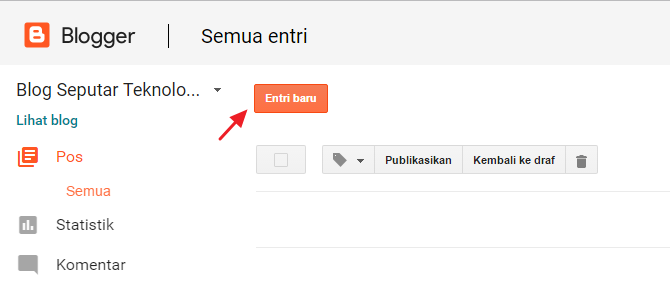
1. Klik tombol Entri baru.
2. Sebelum memulai untuk menulis konten, terdapat beberapa menu, tombol, atau navigasi yang perlu anda pahami sebagai berikut :
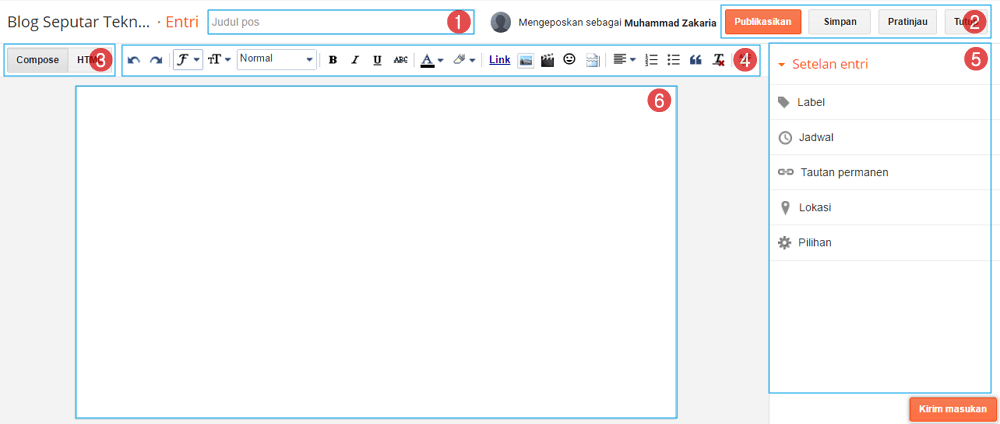
  • Nomor 1 : Judul konten anda.
  • Nomor 2 : Deretan tombol yang berguna untuk mempublikasikan, menyimpan, atau mempratinjau (preview) konten anda sebelum diposting.
  • Nomor 3 : Terdapat 2 mode penulisan konten yang terdapat pada blogger, diantaranya mode Compose dan mode HTML. Secara default, mode penulisan konten menggunakan mode Compose. Jika anda awam dalam HTML, saya sarankan menggunakan mode Compose saja.
  • Nomor 4 : Menu formatting toolbar yang digunakan untuk pengolahan teks pada konten anda. Fungsi tool-tool ini tidak jauh berbeda dengan yang terdapat pada Microsoft Word.
  • Nomor 5 : Beberapa menu pengaturan pada konten anda. Seperti memberikan label/ kategori, tautan permanen pada konten anda dan lain sebagainya.
  • Nomor 6 : Isi konten anda.
3. Jika konten anda sudah siap dipublikasikan, silakan klik tombol Publikasikan.

Templatenya kurang nggreget mas? Bisa diganti ndak?

Memang sih template atau tema default blogger kurang gimana gitu, bukan jelek loh, hahaha. Untuk mengganti template blog anda agar lebih menarik, silakan simak langkah-langkahnya sebagai berikut :
1. Silakan download dulu template yang ingin digunakan pada blog anda. Anda bisa mencarinya di Btemplate, disana ada ribuan template yang bisa anda gunakan.
2. Setelah itu, masuk ke menu dashboard blog anda dan pilih Tema.
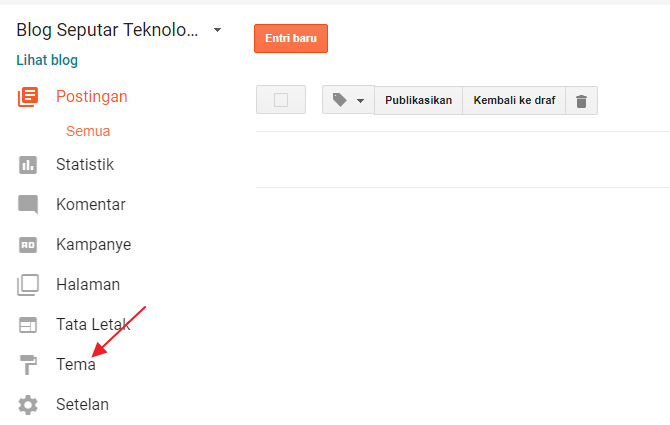
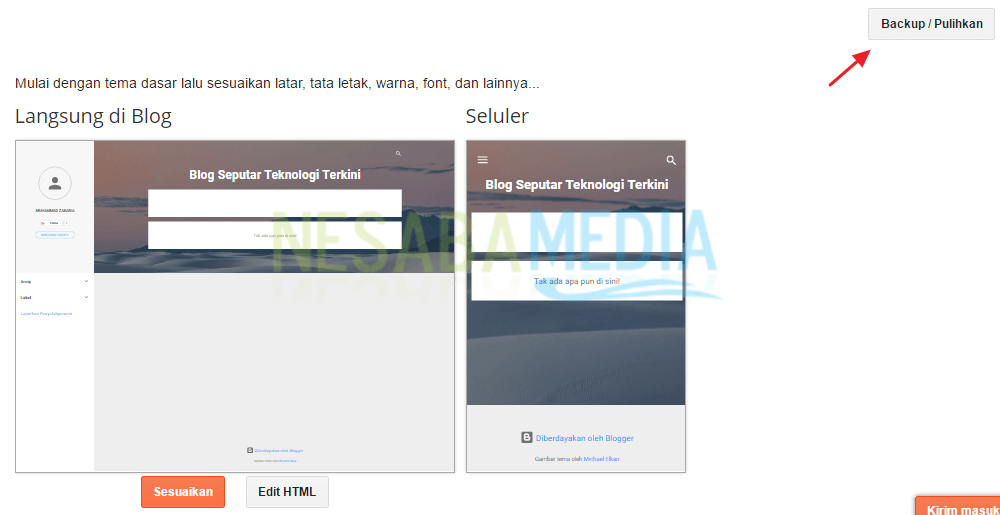
mengganti tema di blogger
3. Pilih Backup / Pulihkan.
4. Klik tombol Choose File untuk mengupload template yang anda inginkan.
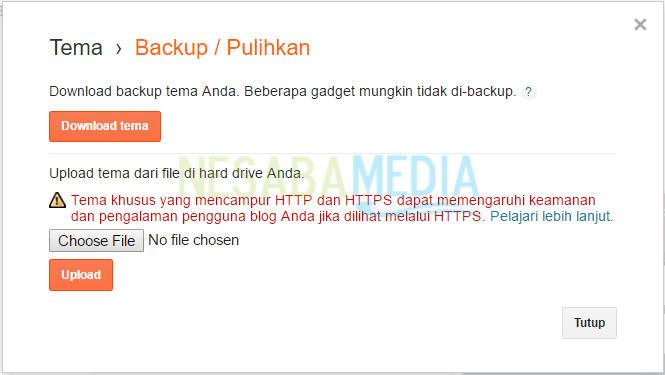
5. Terakhir, klik tombol Upload. Perlu diingat yah kalau templatenya wajib menggunakan format.xml

F.A.Q Seputar Blog

Berhubung banyak pembaca yang selalu berkomentar dengan pertanyaan yang sama, maka saya buatkan FAQ atau daftar pertanyaan yang sering diajukan beserta jawabannya.
Alamat blog tidak tersedia, terus bagaimana?
Tutorial diatas menggunakan platform blogger, kalau di wordpress?
Bagaimana cara membuat lebih dari satu blog dalam satu akun google yang sama?
Bagaimana cara menghapus blog di blogspot?
Bagaimana cara menambahkan gambar pada artikel?

Penutup

Semoga dengan coretan sederhana saya ini, anda dapat membuat blog sendiri dengan mudah. Jika anda mengalami kesulitan mengenai cara membuat blog dan anda tidak menemukan jawabannya di daftar FAQ diatas, jangan sungkan yah untuk bertanya melalui kotak komentar yang telah disediakan. Sampai jumpa dan terima kasih banyak sudah membaca artikel pendek saya ini.

Thursday, August 23, 2018

Panduan Cara Install Game PC yang BENAR

penulis;galang andaru

Panduan Cara Install Game PC yang BENAR – Baiklah karena masih banyak orang yang belum tahu bagaimana cara Install Game PC yang Benar, kali ini Mimin bakal ngejabarin gimana cara install game pc dengan benar, dan bagaimana bisa menghadapi beberapa problem saat bermain game pc.
Panduan Cara Install Game PC yang BENAR
Nginstall Game PC hasil downloadtan gratis itu emang kadang-kadang gampang dan kadang-kadang susah, susah disini kalau kamu nggak tahu sama sekali dasar-dasar dari cari install game pc, misalnya kamu tidak tahu cara install Setup nya, cara Extrak file nya, cara Mount filenya, atau bisa juga kamu tidak tahu cara Copy Crack yang bener.
Panduan Cara Install Game PC yang BENAR
Nah sebelum Mimin tunjukin cara-cara dasar install game pc, Mimin akan ngasih kamu beberapa file yang emang harus ada di PC atau Laptop kalian, harus bener2 ke Install biar enak kedepan nya. jadi kalau kamu belum punya, kamu bisa download dan install terlebih dahulu.
Beberapa software dan file yang harus kamu Install di PC atau Laptop kamu :
  1. internet download manger (IDM) mendownload lebih cepat dan bisa diresume
  2. winrar terbaru : berguna buat meng EXTRAK file
  3. daemon tool terbaru : berguna untuk me MOUNT file
  4. diretch: kalau mau game lancar harus di Install
  5. lobit driver booster: memudahkan update drive
  6. Microsoft Net framework 3.5
  7. Microsoft Net framework 4.5
  8. Microsoft Visual C++ 2005. 2008, 2010, 2012 dan 2013 (OS yang kalian gunakan 64-bit, maka install yang 32-bit dan 64-bit) Link Download [GD1] [GD2] [GD3] [UB] [UC]
  9.  Microsoft Visual C++ 2015(x64 = 64-bit / x86 = 32-bit)

MATIKAN 3 hal ini agar Install Game LANCAR :
Agar proses Install berjalan lancar, Mimin sarankan sebelum kalian Install Game PC, kalian MATIKAN 2 Hal ini di PC Kalian.
  1. Matikan Windows Firewall kalian, bisa kalian atur dari Control Panel => System and Security => Windows Firewall => atur ke OFF
  2. Matikan Antivirus yang kalian punya
  3. Matikan Koneksi Internet pada PC maupun Laptop

Cara JALANKAN SETUP Game PC :
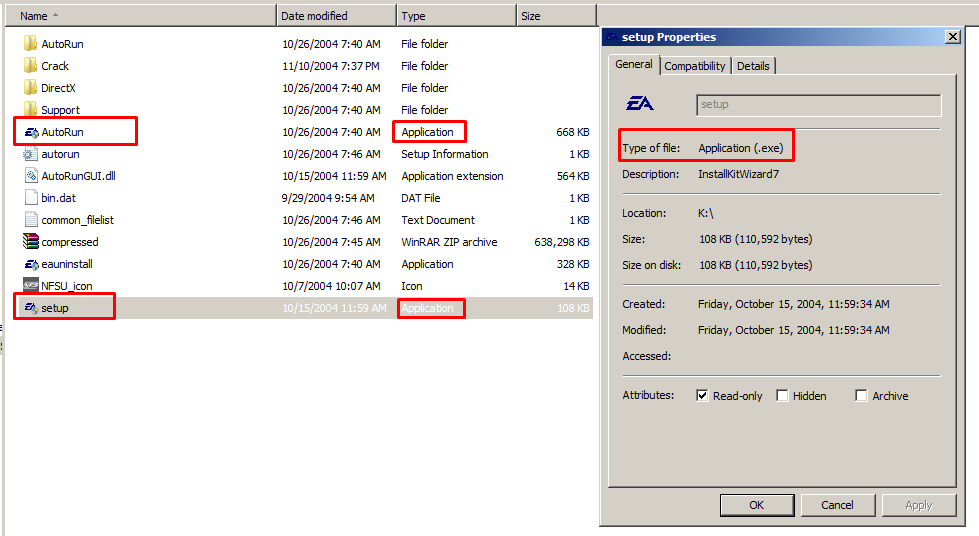
Oke kalau kalian lihat dalam setiap GAME PC yang ada di DLTKU ini, dibagian Cara Install nya, pasti ada kata Run Setupnya, yang dimaksud itu adalah kalian Klik 2X file .exe nya, biasanya file Setup yang ada di PC seperti ini :
  • Setup.exe
  • Autorun.exe
  • [NamaGame].exe
  • Setup.bat
Contoh Gambar nya :
Dari Gambar diatas : ada 2 file yang bisa kalian jalankan, yaitu “autorun.exe” dan “setup.exe”, kalian bisa pilih salah satu file saja, klik saja 2X, nanti bakal lanjut ke proses install
Nah, kalau kalian melihat salah satu dari file yang ada di atas, kalian coba Klik 2X, nanti bakal ada Step buat Install gamenya.

Cara Extrak File GAME PC
Kalian Wajib punya dan harus kalian Install di PC maupun Laptop kalian yaitu Aplikasi WINRAR
Setelah kalian Install WINRAR nya, dan beberapa file seperti, .RAR, .ZIP, dan .7Z sudah terbaca oleh WINRAR.
Kalian tinggal lakukan cara seperti ini :
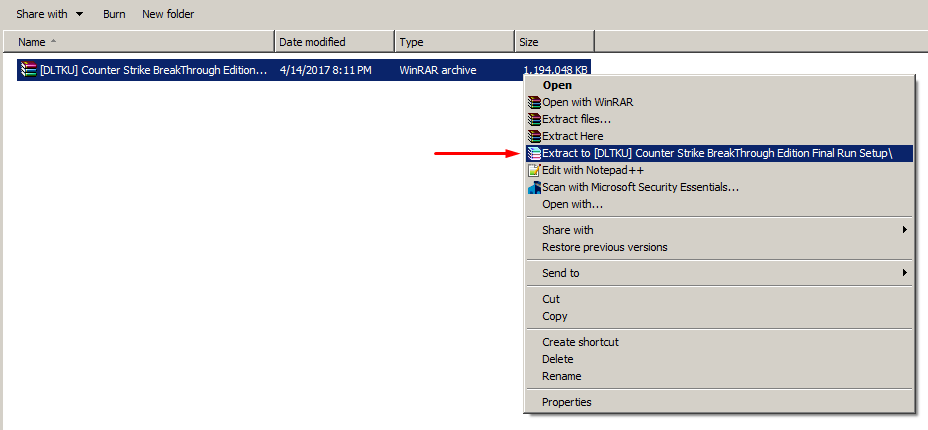
  1. Klik Kanan pada file yang mau di EXTRAK
  2. Pilih yang EXTRAK TO, seperti gambar ini
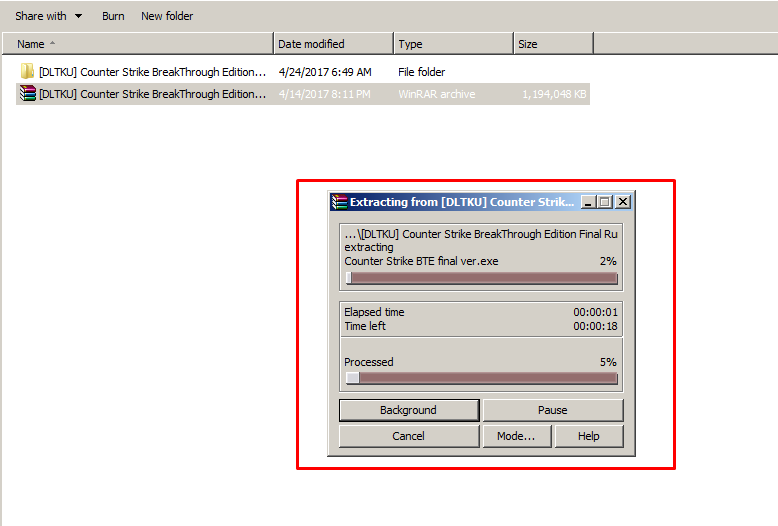
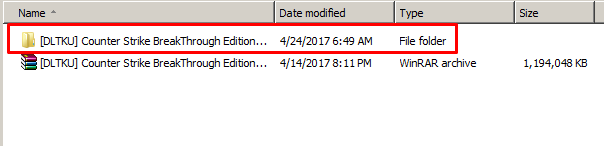
  3. Nanti kalau proses EXTRAK sudah selesai, akan ada Folder Baru hasil EXTRAK, kek gini
  4. Kalau udah kayak GAMBAR ATAS, berarti kalian udah EXTRAK FILEnya

Cara EXTRAK file GAME PC yang BER-PART
Kalian Wajib punya dan harus kalian Install di PC maupun Laptop kalian yaitu Aplikasi winrar terbaru
Oke, kadang kita juga menemui file ber-PART, ketika kita mau download game PC yang ukuran nya GEDE, dan biasanya dibikin ber-PART oleh web yang UPLOAD, agar mudah bagi yang mau download, dan bisa di CICIL DOWNLOAD NYA,
Cara EXTRAK file ber-PART kayak gini nih :
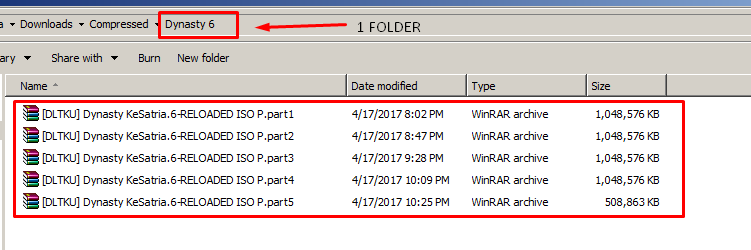
  1. Kumpulin semua PART filenya dalam 1 FOLDER
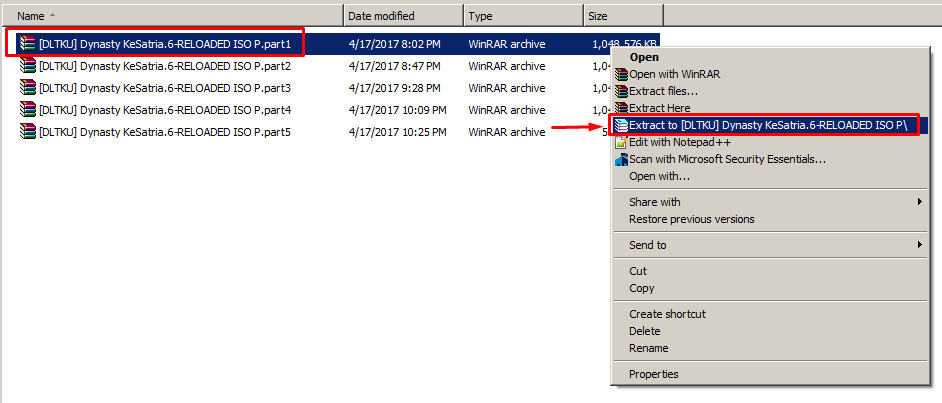
  2. Klik Kanan yang PART1, Terus EXTRAK TO
  3. Nanti Otomatis semua PART akan ke EXTRAK
  4. Jadi nya cuman 1 FOLDER saja

Cara MOUNT FILE GAME PC
Kalian Wajib punya dan harus kalian Install di PC maupun Laptop kalian yaitu Aplikasi 
Setelah kalian Download dan Install Daemon Tools, dan file .ISO, .BIN, .CUE, dan .IMG sudah terbaca oleh Daemon Tools.
Kalian tinggal lakukan cara seperti ini :
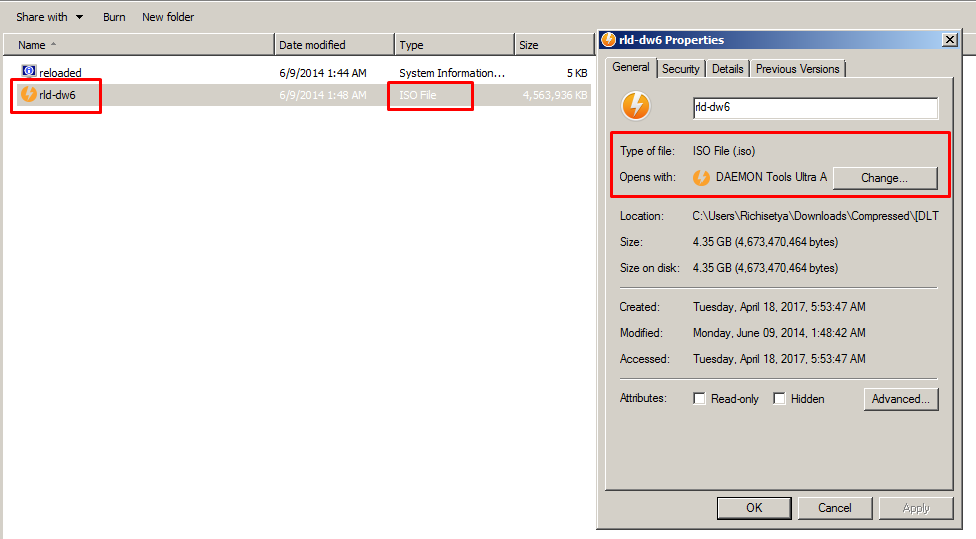
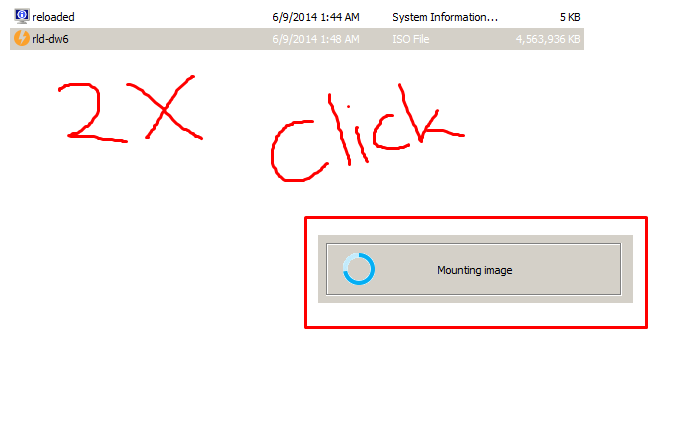
  1. Kalau file sudah terbaca Daemon Tools seperti ini
  2. Kalian tinggal “Klik 2x File Tersebut” nanti akan otomatis nge Mount
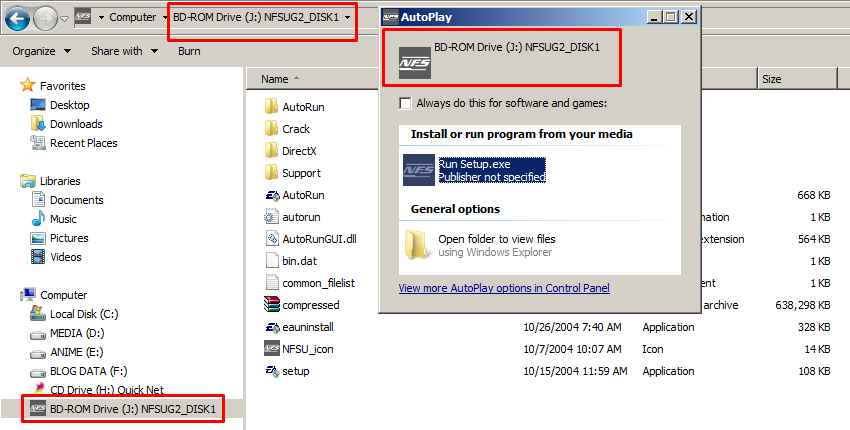
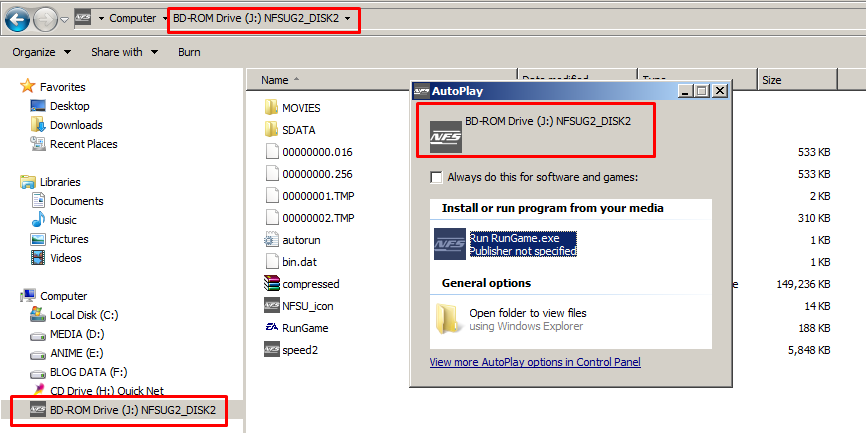
  3. Kalau sudah TerMount nanti bakal ada DISK baru, kalau dalam file ISO ada Autorun.exe nya nanti bakal keluar AUTOPLAY nya
  4. Kalau sudah kayak GAMBAR DIATAS, berarti udah ke MOUNT

Cara MOUNT FILE GAME PC CD1 dan CD2 atau DVD1 dan DVD2
Kalian Wajib punya dan harus kalian Install di PC maupun Laptop kalian yaitu Aplikasi daemon tool terbaru
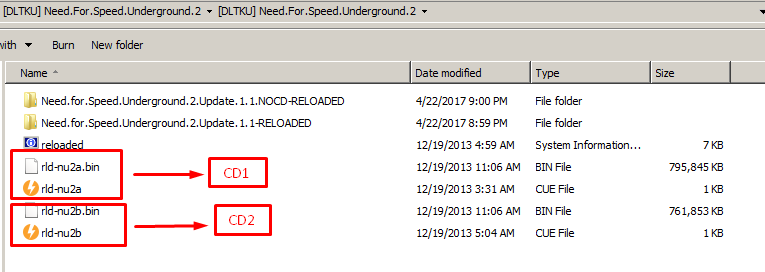
Kadang kita kalau download GAME PC, setelah di Extrak, malah ada file CD1 dan CD2 atau DVD1 dan DVD2, baik itu file .ISO, .CUE, atau .IMG, Nah kalau kayak gini kita musti bergantian nge MOUNT nya,
Kayak gini caranya :
  1. File CD1 dan CD2
  2. MOUNT dulu yang CD1, “Klik aja 2x”
  3. Jalanin dulu SETUPNYA
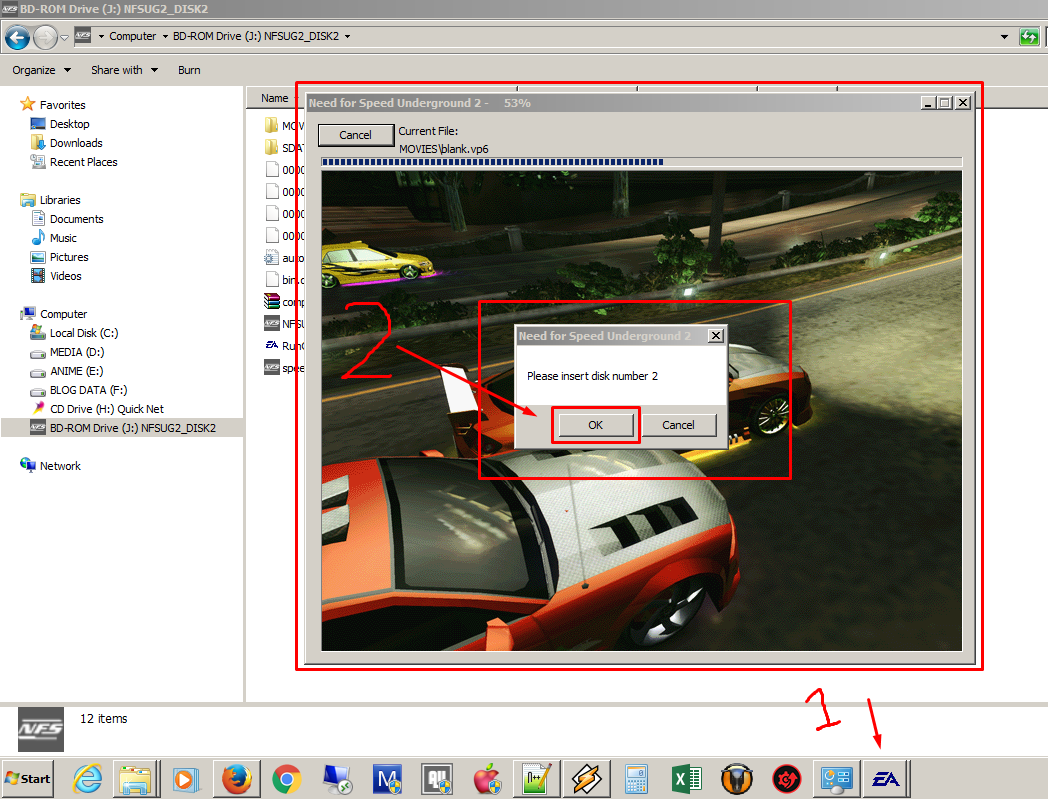
  4. Nanti kalau Muncul Pesan MINTA DISK 2 kayak gini
  5. Kalian Eject dulu yang DISK 1
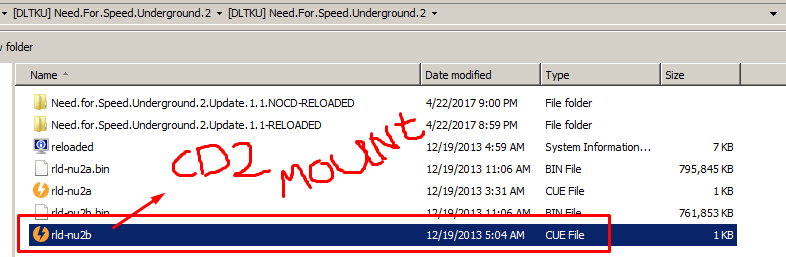
  6. Lalu kalian MOUNT CD2 nya
  7. Setelah di MOUNT CD2 nya, baru deh di “Klik OK” Maka Proses Install akan berlanjut
  8.  Nah itu tadi Cara MOUNT FILE CD1 dan CD2, atau DVD1 dan DVD2

Cara Gunakan KEYGEN
Biasanya waktu mau Install game, ada beberapa game yang minta serial key nya, agar bisa lanjut di Install, Nah Keygen disini berperan penting buat dapetin serial key,
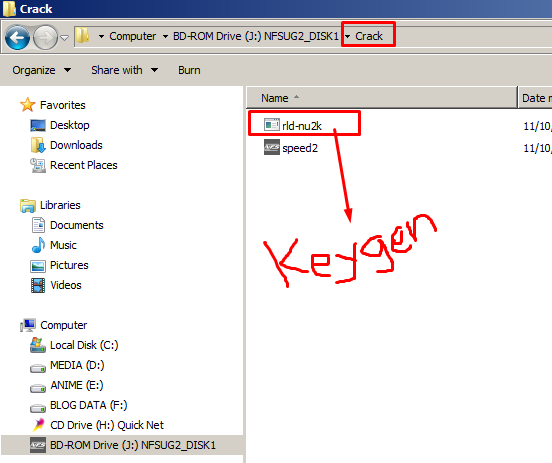
Letak Keygen biasa ada di folder “CRACK”, atau kalau tidak ada kalian bisa Google dengan kata kunci “Nama Game” Serial Number,
Kalau kalian Install dari file ISO atau CD1, kalian harus buka DISK hasil Mount nya, biasanya ada disitu folder “Crack” nya.
Kalian bisa lihat Cara Masukin KEYGEN ke Installer nya, pada GAMBAR dibawah ini :

Cara COPY CRACK yang BENAR
Nah COPY CRACK yang aslinya sepele, bisa jadi problem yang bikin kita bingung, kalau orang-orang masih baru dalam dunia per CRACK kan, pasti nya bingung CRACKnya mau di COPY kemana,
Oke, kalau kalian lihat dalam postingan-postingan game pc disini, pasti kalian akan menemukan kata-kata ini “Copy Crack ke folder INSTALLAN” di bagian Cara Install Gamenya.
NOTE : “SELESAI INSTALL GAME PC, JANGAN LANGSUNG BUKA GAMENYA, COPY DULU CRACKNYA”
Nah begini l0h cara COPY CRACK yang bener :
  1. Ambil file CRACKnya, biasanya dari hasil Extrak Game atau hasil Mount DISK1 atau ISO
  2. Copy semua file yang di Folder CRACK
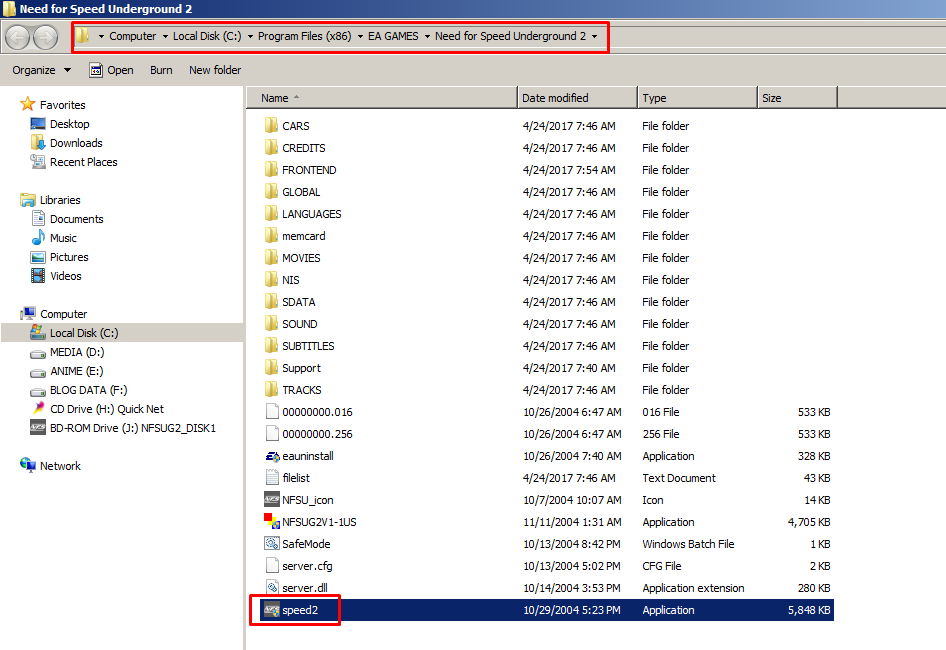
  3. Buka folder INSTALLAN nya kek gambar dibawah ini
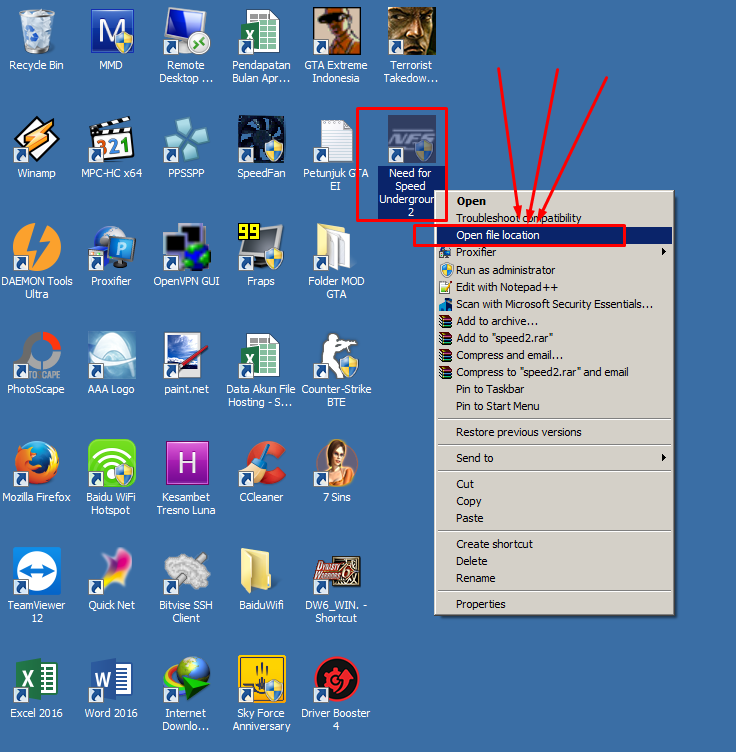
  4. Balik ke DESKTOP, biasanya kalau abis INSTALL GAME akan muncul Short CUTnya di DESKTOP
  5. Klik KANAN Shortcutnya, pilih “Open file location”
  6. Nanti bakal kebuka “FOLDER INSTALLAN nya”
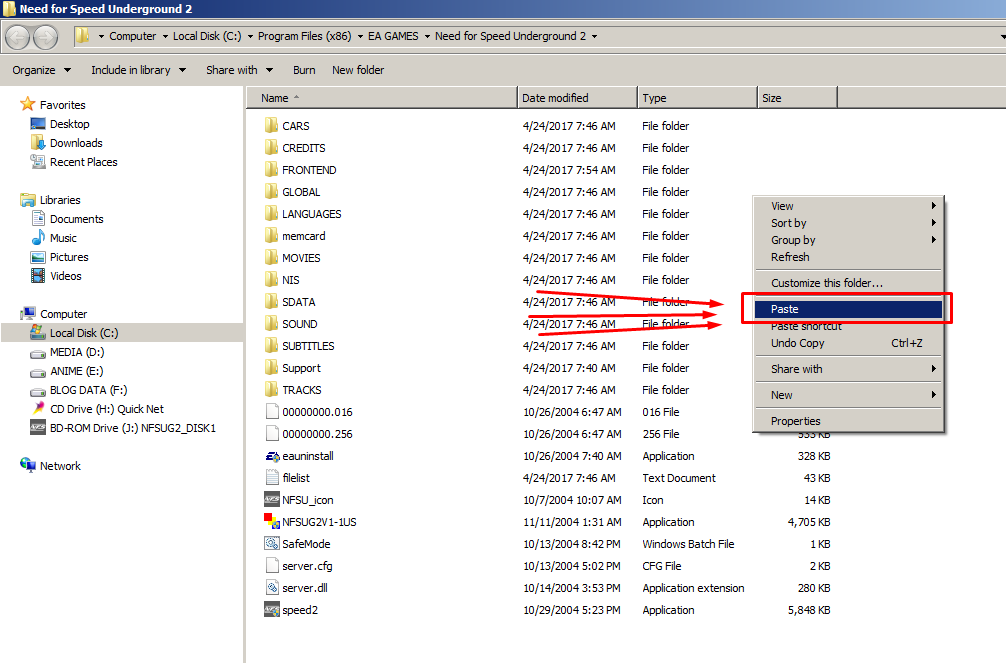
  7. Klik Kanan sembarang terus pilih “PASTE”
  8. Nanti bakal muncul pesan, Kalian pilih yang paling atas “Copy and Replace”
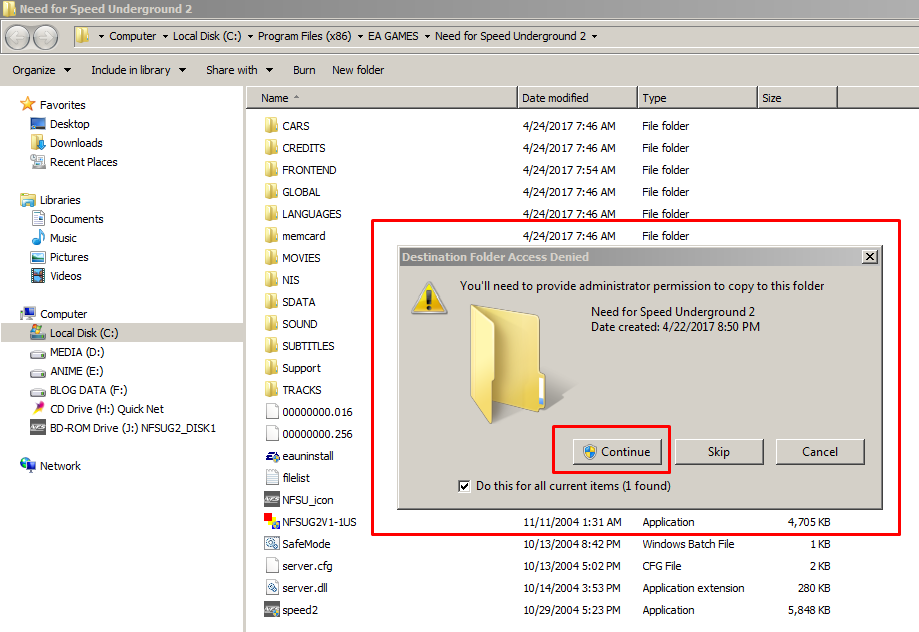
  9. Muncul pesan lagi, kalian pilih “Continue”
  10. Selamat CRACK sudah terCOPY dengan BENAR, kalian bisa buka GAMENYA

Cara Mainkan GAME PC RUN AS ADMIN
Kadang-kadang waktu habis Install Game dan Copy Cracknya, tapi dijalanin gamenya nggak jalan, kamu bisa coba buat run as admin gamenya
dengan cara kek gini :
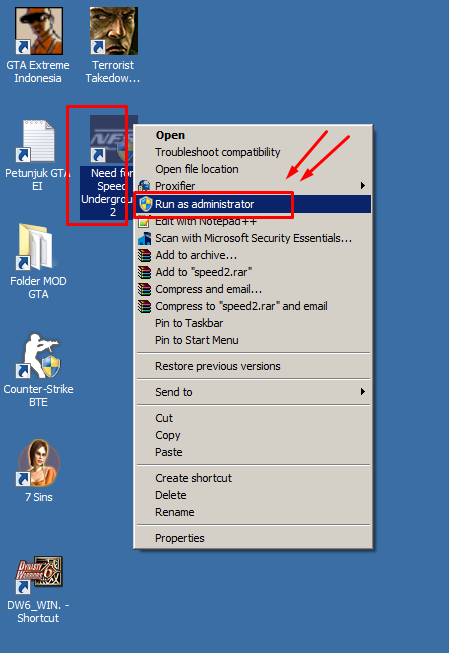
  1. Pada DESKTOP, Klik KANAN ShortCUT GAMENYA
  2. Pilih Run As Admin
  3. Nanti akan muncul pesan, kalian pilih “Yes”
  4. Jadi gitu kalau mau main dari Run as Admin

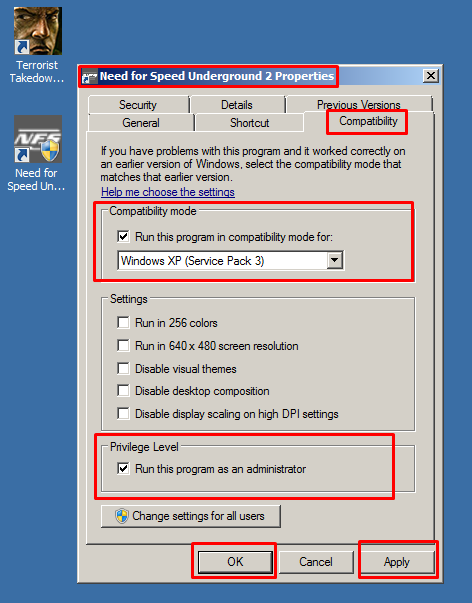
Cara Atur Compatibility dan Run as Admin di GAME
Kadang waktu main game di Window baru kayak Win 10 dan Win 8, sedangkan game yang kita mainkan merupakan game rilisan lama, atau game jadul, kita butuh untuk mengatur Compatibility mode ke Window yang lama, seperti ke Windows XP atau Windows 7.
Cara seperti ini :
  1. Klik Kanan pada ShortCUT GAME di DESKTOP
  2. Lalu pilih “Properties”
  3. Lalu setting seperti gambar dibawah ini
  4. Kalau sudah di Centang seperti diatas
  5. Tinggal pilih “Apply” lalu “OK”

Oke kali ini cukup itu dulu untuk Panduan Cara Install Game PC yang BENAR, nanti Mimin tambah lagi gimana ngatasi Problem-problem yang sering datang waktu mau maen Game PC
Semoga bermanfaat yaa bro,